
入学おめでとうございます!
建築学生にとって最も重要で一番最初の大きな買い物、それが ノートパソコン です。
最近は物価高で簡単に手を出せる金額の買い物ではありません。
ただえさえ入学金で親はヒィヒィいっているところです(笑)
パソコンが苦手な人、あまり触ってこなかった人はどれを買えばいいのか、どこで買えばいいのかさっぱりだと思います。
大丈夫です!この記事で他の学生よりも得して買うことが可能です!
建築学生は求められているスペックが厳しいです。そのため建築学科以外の学生さんも見てスペック不足でまず困ることはありません。ぜひご参考下さい。
入学してすぐにおそらく学校からおすすめのノートパソコンのちらしやら案内が来ると思います。あの「新入生向けパソコンセット」、毎年すごく目立つところに置いてあって、保証もついてるし、つい「これでいいか」って思っちゃうんですよね。気持ちはよくわかります。最初は自分も買おうとしていました笑。
でも、建築学科に入る人だけには、一度立ち止まって考えてほしいんです。
実際に後悔している先輩や同級生を、私は何人も見てきました。
生協のPCが「悪いもの」というわけではありません。ただ、建築学科の4年間を乗り越えるには、正直スペックが足りないことが多いし、何回もエラーを起こしている人が多かった印象です。この記事では、その理由と、じゃあ何を買えばいいのかを、包み隠さず全部話していきます。
この記事を読むとわかること
- ✓ 生協のPCが建築学科に向いていない、具体的な理由
- ✓ CAD・3Dソフトなど建築生が利用するソフトを快適に動かすために必要な最低スペック
- ✓ 予算別・今すぐ選べるおすすめPC(〜15万・〜20万・20万円〜)
- ✓ 学割・アウトレット・セール時期を使った賢い買い方
本記事は学校が販売しているPCについてを誹謗中傷することを目的としておりません。また、販売する場所によっては内容が異なる可能性があります。必ず販売先をご確認下さい。
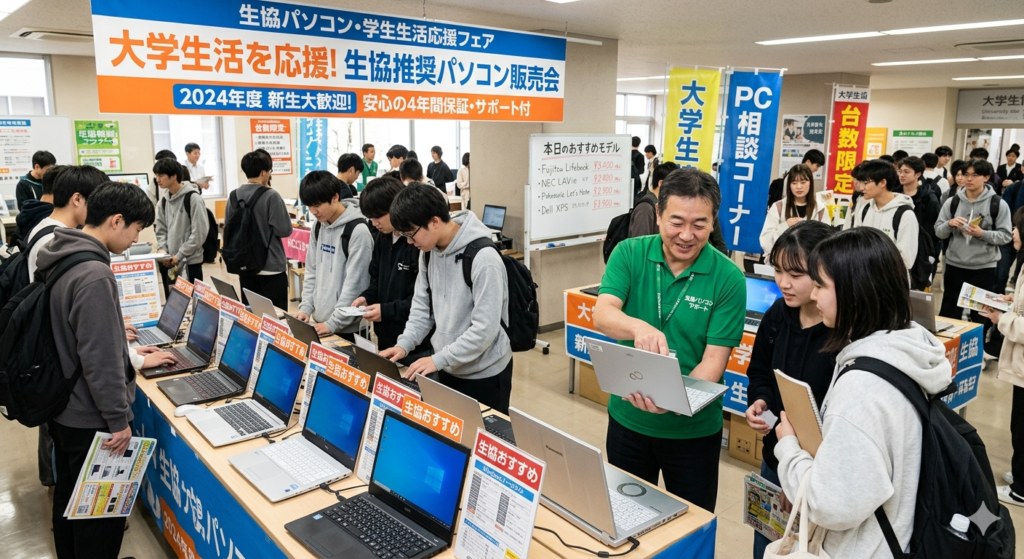
そもそも生協PCが向いている人・向いていない人
「生協のPCは絶対ダメ」と言いたいわけではありません。正直に言うと、人によっては生協PCで十分な場合もあります。自分がどちらに当てはまるか、まず確認してみてください。
| 生協PCでもOKな人 | 生協PCをやめた方がいい人 |
|---|---|
| ✅️重いソフトを使う予定がない人 ✅️PCをほぼ文章作成・調べ物専用で使う予定の人 ✅️サポートや保証を最優先にしたい人 ✅️PCに一切触れたことがなく、とにかく不安な人 | ❌️CAD・3Dモデリングソフトを使う予定がある人 ❌️IllustratorやPhotoshopを使う予定がある人 ❌️スペックとコスパを重視したい人 ❌️4年間同じPCを使い続けたい人 |
建築学科ではこれらのソフトを使う機会がほぼ確実に訪れます。「自分は使うかもしれない」と思った方は、この先を読んでから購入を判断してみてください。
まとめ:建築学生の推奨スペック一覧
CPU:Core i7 / Ryzen 7 以上(最低でもi5 / Ryzen 5)
メモリ:32GB 理想(最低16GB)
GPU:NVIDIA RTX3050以上の外付けGPU搭載モデル
ストレージ:SSD 1TB 理想(最低512GB)
生協のパソコンを買うと、後悔する4つの理由
「サポートがしっかりしてるから安心」「大学公認だから間違いない」——その感覚、わかります。でも建築学科という観点でだけ言えば、生協PCにはいくつか見逃せない問題があります。
① スペックのわりに、値段が高い
まず、大前提として、建築学生はスペック条件が厳しい大学が多いです。また、Macは推奨されていない場合がほとんどです。建築で実際に使用するAutoCADといった図面制作やRhino8などの3DソフトはWindowsの方が圧倒的に使いやすいからです。
生協のPCはだいたい20〜30万円前後のものが多いですよね。でも同じ予算で家電量販店やメーカー直販を探すと、一回り上のスペックが買えてしまうことがほとんどです。
なぜかというと、生協のPCにはサポート費用・延長保証・諸々の手数料が上乗せされているからです。もちろんそのサポート自体に価値がないわけではないんですが、建築学生としてはその差額をスペックに回した方が、4年間でずっと恩恵を受けられます。
【ここに:生協PCの価格帯と市販PCの価格比較表(自作スクショ or 表組み)】
② 建築ソフトに必要なGPUがそもそも弱い
これが一番の問題です。建築学科ではAutoCAD、Vectorworks、Rhinoceros、Revitといったソフトを使います。どれもグラフィック処理にそこそこの負荷がかかるソフトで、GPUが貧弱だと動作が目に見えて重くなります。
生協で売られているPCの多くは、グラフィックが「CPU内蔵」のモデルです。1〜2年生のうちはなんとかなっても、3年生で本格的な3Dモデリングやレンダリングが始まったとき、急に壁にぶつかります。提出前夜にレンダリングが終わらない、というのは笑えない実話です。
③ 3〜4年目に「もう限界…」ってなりがち
建築学科の山場は、なんといっても卒業設計です。卒業設計の時期は、一日中PCと向き合って、データ量も処理も今までとは比べ物にならないくらい重くなります。
そのタイミングで「PCが遅すぎて話にならない」と気づいて買い替える人が、毎年必ず数人います。入学時の出費を抑えたはずが、結果的に4年間で2台分のお金がかかる——そうならないためにも、最初の1台の選び方がとても大事なんですよ。
私の友達はしびれを切らしてMacに乗り換えました。。。建築はWindows推奨の場合が多いですが、Macでも運用可能です。
 先輩の声
先輩の声生協PC生協を3年で買い替えた結果、トータルで30万以上かかってしまった…
最初から良い物を買った方が長い目で見てコスパがいいことが多いです。
④起動不全になりやすいものが存在する
これは実体験なのですが、とある同じメーカーのPCを学校推奨されていたからと買った友達が3人いました。その3台とも2年後の同じタイミングでWindowsが起動できなくなってしまいました。
実は、パソコンが起動するまでには、裏で「BIOS(バイオス)」という重要なプログラムが働いています。
WindowsとBIOSの関係をシンプルに言うと、「BIOSがパソコンのハードウェア(部品)を起こし、準備が整ったらWindowsにバトンタッチする」という関係です。
パソコンの電源ボタンを押すと、まず最初に「BIOS」が立ち上がります。BIOSは、画面、キーボード、ハードディスクなどの部品が正常に動くかを一瞬でチェックします。そして「すべての部品に異常なし!」と確認できて初めて、ハードディスクの中にいる「Windows」を呼び出し、起動の主役を交代するのです。
つまり、今回の3人のケースで「Windowsが起動しなくなった」というのは、Windowsそのものが壊れた可能性だけでなく、バトンを渡す側の「BIOS」や、BIOSがチェックする「ハードディスクなどの部品」が2年という寿命のタイミングで同時に不具合を起こしてしまった可能性が考えられます。
このBIOSはPCトラブルの中でも最も起こってほしくない面倒なトラブルの1つです。周りにあまりにも同じ人がいたので書かずには入られませんでした,,,
建築学生が使うソフトは全部重い
「建築ってどんなソフト使うの?」と思っている1年生も多いと思います。結論から言うと、どれもそこそこ重いです。しかも1つだけ使うのではなく、複数を同時に立ち上げながら作業するのが当たり前になってきます。
私が2年生のとき、提出前日にAutoCADとPhotoshopとIllustratorを同時に開いたまま作業していたら、PCがフリーズして1時間分の作業が吹き飛んだことがあります。あれは本当につらかった…。洒落になりません。スペックは余裕をもって選んでおいた方がいい、と身に染みた瞬間でした。
AutoCAD・Vectorworks・Rhinocerosは何が必要?
建築学科で使うソフトは、学年が上がるにつれて増えていきます。主なものをまとめるとこんな感じです。
| ソフト名 | 主な用途 | 負担の目安 |
|---|---|---|
| AutoCAD | 平面図・断面図などの2D図面作成 | 中程度(2Dがメインなら比較的軽い) |
| Vectorworks | 図面作成・3Dモデリング | 中〜重め |
| Rhinoceros(Rhino) | 自由曲面の3Dモデリング | 重め(GPUへの依存が高い) |
| Revit | BIM(建物の情報モデリング) | かなり重い |
| SketchUp | 簡易3Dモデリング・プレゼン用 | 比較的軽め |
1年生のうちはAutoCADやVectorworksがメインになることが多いですが、3年生以降はRhinoやRevitが本格的に登場します。このあたりから「PCが重い」問題が一気に現実になってきます。2D作業→3D作業になるタイミングで壁にぶち当たります。
学校によって使うソフトが異なる場合があります。どの建築大学でも自分で建物を考案し、発表する設計授業が恐らくあると思います。その際、学校からソフトの指定はされず、自分で使いたいソフトを選んで使用するのが基本です。
AutoCAD、Rhino、Revitなどは大多数が利用するソフトです。詳しくは上記の記事をご覧ください。
IllustratorとPhotoshopも同時に開くのが現実
建築の課題って、図面を描いて終わりじゃないんですよね。図面をIllustratorでレイアウトして、写真や画像をPhotoshopで加工して、プレゼンボードに仕上げる——この作業が毎回の提出に必ずついてきます。
つまり現実の作業環境はこうなります。
(AutoCAD、Illustrator、Chrome、Wordなどを同時起動している画像)
これを全部同時に開きながら作業するのが当たり前です。メモリ16GBは最低ラインで、できれば32GBほしい、というのはこういう理由からです。
Windowsの方はタスクマネージャー、Macの方はアクティビティモニターという最初からインストールされているソフトでリアルタイムのCPUやメモリの使用状況がわかります。私は作業中、メモリは16GBずっと使用中となっています。つまり16GBでは不足するということです。
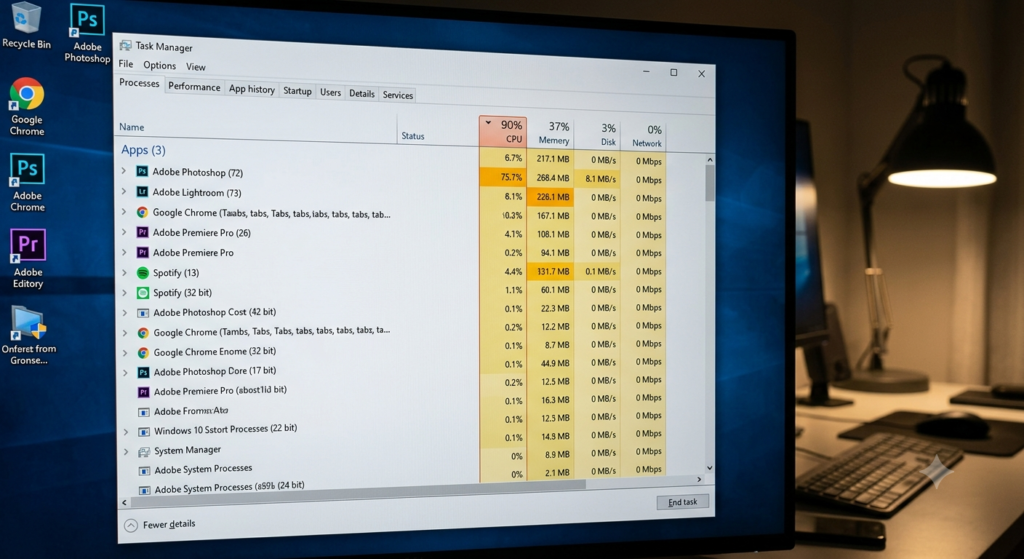
レンダリングで詰む人が毎年いる話
「レンダリング」とは、3Dモデルに光・影・素材感を計算させて、リアルな完成イメージ画像を作る処理のことです。卒業設計や3年次の設計課題でほぼ確実に必要になります。
このレンダリングが曲者で、スペックが低いPCだと1枚の画像を出力するのに数時間かかることがあります。提出が翌朝9時なのに夜中の2時からレンダリングを回し始めて、朝になっても終わっていない——という話、笑えませんね。いや、笑うしかありません。
使うレンダリングソフトはV-Ray、Enscape、Lumionなどが多いですが、どれもGPUへの負荷が高め。外付けのグラフィックボード(GPU)が搭載されているPCを選ぶことが、建築学生にとって一番大きなポイントのひとつです。次の章で詳しく解説しますね。
建築学生が買うべきパソコンのスペック
「で、結局どのくらいのスペックがあれば大丈夫なの?」というのが一番知りたいところですよね。ここでは建築学科の4年間を戦い抜けるスペックの目安を、パーツごとに正直に解説していきます。
スペック表を見ても「何がなんだかわからない」という方も大丈夫です。ひとつずつ説明しますね。
他学科の方は表の最低ランク、評価は△でも十分です。建築学科は全ておすすめや◯のものを参考にして下さい。
① CPU(頭脳)——ここをケチると全部遅くなる
CPUはパソコンの「頭脳」です。ソフトの起動速度、複数ソフトの同時処理、データの計算速度——あらゆる動作の速さに直結します。
建築学生にとって現実的な選択肢はIntelかAMDの2択です。どちらも良いですが、学校や研究室の環境に合わせて選ぶのが無難です。
| ランク | Intel | AMD | 評価 |
|---|---|---|---|
| 最低ライン | Core i5(13世代以降) | Ryzen 5(7000番台以降) | △ |
| おすすめ | Core i7(13世代以降) | Ryzen 7(7000番台以降) | ◯ |
正直最低ラインとしてCore i5、Ryzen 5と記載していますが、正直なところi7、Ryzen7を絶対条件としたいところです。
また、学生のうちだけではなく将来的にずっと使用する、メインのPCとして運用する場合はCore i9やRyzen 9も検討して良いと思います。このレベルのノートPCであればモニターと接続して家はデスクトップとしても運用可能です。PC1つで簡潔できるので、データ管理や運用がずっと楽になります。
② メモリ(作業机の広さ)——16GBは最低限、32GBが理想
メモリは「作業机の広さ」とよく例えられます。机が広いほど同時にたくさんの作業ができる、というイメージです。
前の章でも話したように、建築学生は提出前日にCAD・Illustrator・Photoshop・Chromeを全部同時に開いて作業します。メモリが少ないとこの時点でフリーズ、最悪データが飛びます。
| 容量 | 評価 | 実際のところ |
|---|---|---|
| 8GB | ☓ | 1〜2年生のうちでもカツカツになることがある |
| 16GB | △ | 普通に使う分には問題ないが、余裕はない |
| 32GB | ◯ | レンダリング・複数ソフト同時起動でも安心 |
③ GPU(グラフィック)——建築学生には外付けが必須に近い
GPUは3Dの描画やレンダリング速度に直結するパーツです。前章でも触れましたが、建築学生にとってGPU選びは最も重要なポイントのひとつです。
「内蔵GPU」と「外付けGPU(独立GPU)」の2種類がありますが、結論はシンプルです。
結論:外付けGPU(NVIDIA RTX3050以上)が搭載されたモデル
結論:外付けGPU(NVIDIA RTX3050以上)が搭載されたモデル
内蔵GPUのみのモデルは、3年生以降の3Dモデリング・レンダリング作業で確実に壁にぶつかります。
NVIDIAのRTXシリーズが現在の主流です。RTX3050であれば価格も抑えめで、建築ソフトのレンダリングも十分こなせます。予算に余裕があればRTX4060以上を狙うとさらに快適です。
④ ストレージ(保存容量)——図面データは思った以上にでかい
ストレージはデータの保存場所です。建築の図面データ、レンダリング画像、3Dモデルデータ……これが積み重なるとあっという間に数百GBを超えます。
勿論これらデータをUSBに保存するもOKです。
だからといって本体容量を小さくするのは危険です。
建築学生は様々なソフトをインストールします。WordやCAD,3Dソフトなど…
それらソフトは入れて終わりではなく、そこからさらに容量が増えます。
ここはケチらず多めなものを選ぶのが無難です。
| 容量 | 評価 |
|---|---|
| 256GB SSD | 建築学生には少なすぎます。避けた方が無難です |
| 512GB SSD | 最低ライン。外付けストレージとの併用が前提になります |
| 1TB SSD | 理想。4年間これ一台でやりくりできます |
まとめ:建築学生推奨のPCスペック
CPU:Core i7 / Ryzen 7 以上
メモリ:32GB
GPU:NVIDIA RTX3050以上
ストレージ:SSD 1TB
予算別・おすすめパソコン3選
スペックの話をしてきたところで、「じゃあ具体的に何を買えばいいの?」という話をしますね。ここでは予算別に3つのモデルを紹介します。どれも建築学科の4年間を十分に戦えるスペックを基準に選んでいます。
〜15万円:コスパ最強モデル
「できるだけ費用を抑えたい、でもスペックは妥協したくない」という人向けです。15万円前後でもGPU付きのモデルはちゃんとあります。
ゲーミングPCという見た目ですが、建築ソフトとの相性は抜群です。GPUがRTX4060搭載でこの価格帯は正直かなりお得。メモリは後から増設できるモデルが多いので、最初16GBで買って後で32GBに増やすという選択肢もあります。見た目がゴツいのが気になる人はいるかもしれませんが、性能は文句なしです。
【PR】
![[商品価格に関しましては、リンクが作成された時点と現時点で情報が変更されている場合がございます。]](https://hbb.afl.rakuten.co.jp/hgb/5530cada.717becc1.5530cadb.3a0ce19b/?me_id=1414682&item_id=10001020&pc=https%3A%2F%2Fthumbnail.image.rakuten.co.jp%2F%400_mall%2Fasus-store%2Fcabinet%2F11540112%2Fa940xfna_01.jpg%3F_ex%3D300x300&s=300x300&t=picttext "[商品価格に関しましては、リンクが作成された時点と現時点で情報が変更されている場合がございます。]")

〜20万円:長く使えるバランスモデル
「少し奮発してでも、4年間安心して使いたい」という人向けです。このあたりの価格帯から、スペックと使いやすさの両立がぐっとしやすくなります。
実売価格:15〜20万円前後(カスタマイズ構成による)
- CPU:Intel Core i7
- メモリ:16GB〜32GB(購入時に選択可能)
- GPU:NVIDIA RTX 4060
- ストレージ:SSD 512GB〜
- ディスプレイ:15.6インチ
日本の老舗PCメーカー「マウスコンピューター」が、若者向けに立ち上げた高コスパ特化ブランドです。常に「20万円以下でいかに高いスペックを組むか」を追求しているブランドなので、大手メーカーと同じ予算でも一段上のスペックが手に入りやすいです。
- 公式ストアで注文時にメモリを最初から32GBにカスタマイズして購入できる(増設の手間なし)
- 24時間365日の国内電話サポート付きなので、パソコンに詳しくない学生でも安心
- 国内生産のため、品質管理が安定している
「メモリを後から増設したいけどやり方がわからない…」という不安がある人は、最初から32GB構成で注文してしまうのが一番スマートです。サポートが国内・24時間対応というのも、何かトラブルが起きたときに地味に大きいですよ。
【PR】
![[商品価格に関しましては、リンクが作成された時点と現時点で情報が変更されている場合がございます。]](https://hbb.afl.rakuten.co.jp/hgb/5530d4a0.1307c934.5530d4a1.5b7b6019/?me_id=1249024&item_id=10002279&pc=https%3A%2F%2Fthumbnail.image.rakuten.co.jp%2F%400_mall%2Fryouhinkobo%2Fcabinet%2F12804579%2Fimgrc0102307999.jpg%3F_ex%3D300x300&s=300x300&t=picttext "[商品価格に関しましては、リンクが作成された時点と現時点で情報が変更されている場合がございます。]")
20万円~:性能重視モデル
「とにかく最強のものを買っておきたい、後悔したくない」という人向けです。予算20万円超えにはなりますが、これを買っておけば建築学科の4年間でスペック不足に悩むことはまずないです。学生を超えて社会人になっても困ることはないでしょう。
実売価格:23〜28万円前後
- CPU:Intel Core i9 / AMD Ryzen 9
- メモリ:32〜64GB
- GPU:NVIDIA RTX4070以上
- ストレージ:SSD 1TB以上
ASUSのクリエイター向けラインで、建築・デザイン・映像制作など「重い作業をする人」向けに設計されたモデルです。ゲーミングPCのようなゴツさがなく、見た目もすっきりしているので大学の講義室や設計室でも使いやすいです。価格は張りますが、スペックの余裕が精神的な余裕にもつながります。これを買って後悔した人は周りにいません。
【PR】
![[商品価格に関しましては、リンクが作成された時点と現時点で情報が変更されている場合がございます。]](https://hbb.afl.rakuten.co.jp/hgb/5530cada.717becc1.5530cadb.3a0ce19b/?me_id=1414682&item_id=10001102&pc=https%3A%2F%2Fthumbnail.image.rakuten.co.jp%2F%400_mall%2Fasus-store%2Fcabinet%2F12838069%2Fa940xkva_01.jpg%3F_ex%3D300x300&s=300x300&t=picttext "[商品価格に関しましては、リンクが作成された時点と現時点で情報が変更されている場合がございます。]")
紹介した3モデルはあくまで参考です。同スペックで別メーカーの選択肢もたくさんあります。「このスペックを満たしているか」を基準に、自分の予算と照らし合わせながら選んでみてください。
【番外編】少しでも安く買うための方法
せっかくいいPCを選んでも、定価で買うのはちょっともったいないです。学生には使える手がいくつかあるので、順番に紹介しますね。知ってるかどうかで数万円変わることもあります。
① 学割メーカー直販サイトの学割を使う
Dell・ASUS・Lenovo・HPなどの主要メーカーは、公式サイトで学生向けの割引を用意しています。学生証や大学のメールアドレスで申請できることが多く、5〜15%程度安くなるケースがほとんどです。Appleの学割も有名ですが、WindowsメーカーもAppleに劣らず割引率が高いことがあります。まず公式サイトの「学生・教育向け」ページを確認してみてください。
② アウトレットメーカー公式アウトレットをチェックする
DellやLenovoの公式サイトには「アウトレット」コーナーがあります。展示品や返品品、旧モデルの在庫などが通常より2〜4万円ほど安く出ていることがあります。品質に問題があるわけではなく、保証もついているので安心して購入できます。こまめにチェックする価値は十分あります。私も実際にDellのアウトレットで購入して、かなり得した経験があります。
③ タイミングセール時期を狙う
PCが安くなりやすい時期があります。特に狙い目なのは以下のタイミングです。
・Amazon ブラックフライデー(11月)
・Amazonプライムデー(7月頃)
・各メーカーの決算セール(3月・9月)
入学が4月であれば、前年の11月〜3月にかけてがちょうど狙い時です。急ぎでなければセールを待つのも十分アリな選択肢です。
④ ポイント家電量販店のポイントを活用する
ヨドバシカメラやビックカメラなどの家電量販店では、購入金額の8〜10%前後がポイントとして還元されます。20万円のPCなら約2万円分のポイントが戻ってくる計算です。周辺機器(外付けモニター・マウスなど)もポイントで買えるので、まとめて購入するとかなりお得になります。
⑤ 中古中古・整備済品という選択肢もある
予算がどうしても厳しい場合、中古という選択肢もあります。ただし建築ソフトを使う前提であれば購入後すぐにスペック不足になるリスクがあるため、中古を選ぶ際はスペックを慎重に確認してください。Amazonの「整備済み品(Renewed)」やメーカー公認の認定整備品であれば、一定の品質が保証されているので比較的安心です。
結局、何を買えばいいの?
長くなりましたが、最後にポイントだけまとめておきます。
- ✅️生協のPCは保証やサポートは魅力だけど、建築学科のスペック要件には合わないことが多い
- ✅️最低でもCore i7・メモリ16GB・外付けGPU(RTX3050以上)・SSD 512GBを目安に選ぶ
- ✅️余裕があればメモリ32GB・RTX4060以上・SSD 1TBを狙う
- ✅️学割・アウトレット・セール時期をうまく使えば、定価より数万円安く買える
- ✅️Adobeのライセンスは入学直後に大学のキャンパスライセンスを確認する
パソコン選びは、建築学科に入って最初の大きな買い物です。焦って決めずに、この記事を参考にしながらじっくり比較してみてください。わからないことがあれば、相談乗りますので各SNSやコメント欄にてお待ちしております。
良いPC選びができることを応援しています。建築学科の4年間、思いっきり楽しんでいきましょう!

コメント